Codex Mac App 大改版:從寫程式的 AI,進化成會用電腦的 AI
整理 Codex Mac App 的 Computer Use、內建瀏覽器、圖片生成、Memory 與 Automations 更新,並記錄實際使用 Zen 瀏覽器檢視網站的測試心得。
目錄展開
Codex Mac App 大改版:從寫程式的 AI,進化成會用電腦的 AI
OpenAI 在 4 月 16 日針對 Codex Mac App 推出了一次重量級更新,讓 Codex 從單純的「寫程式助手」跨入「會自己操作電腦的 AI 代理」。以下整理這次更新的核心重點。
三大新功能一次看
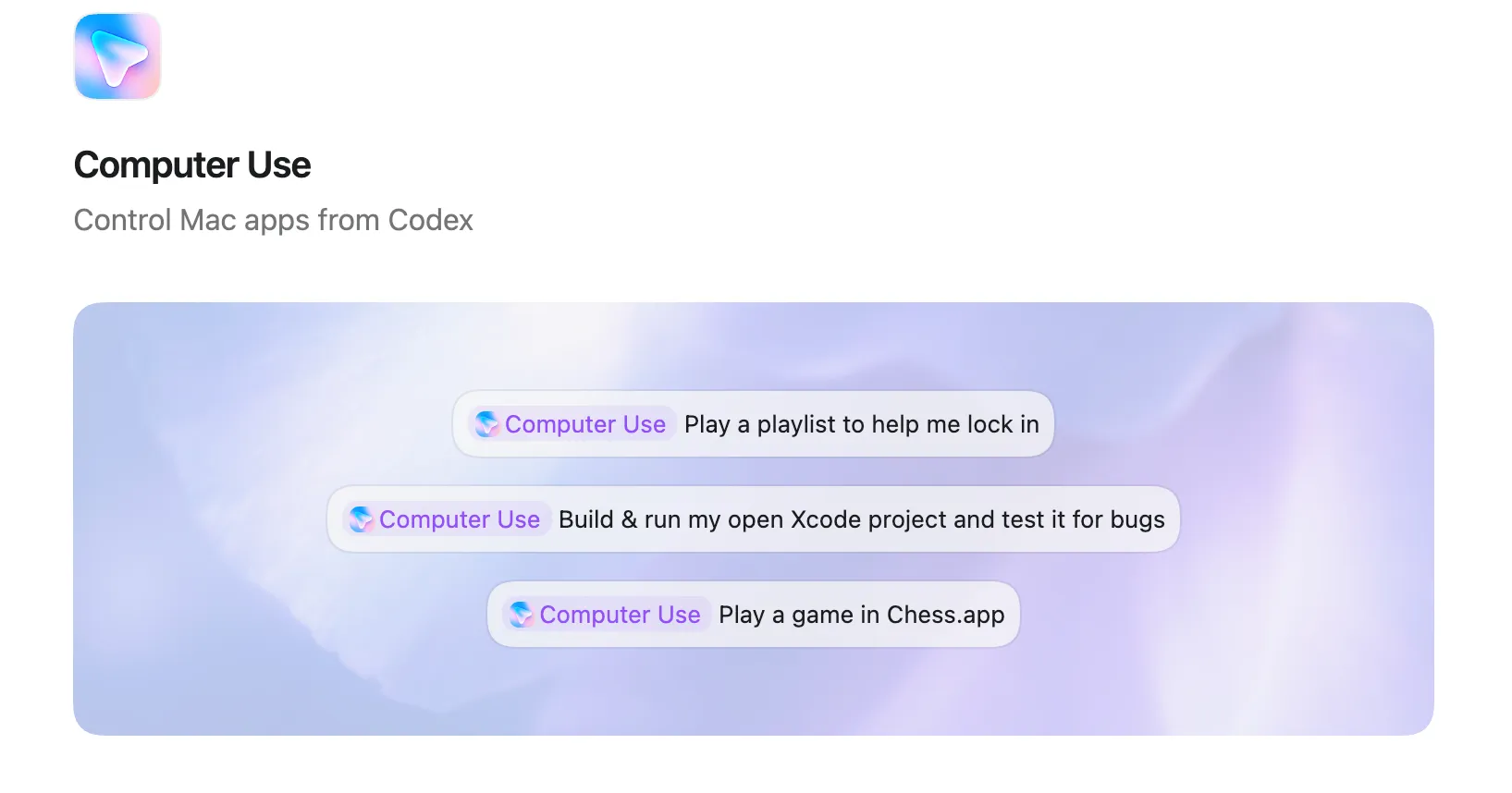
1. Computer Use:Codex 自己動手用 Mac
Codex 現在可以用自己的游標操作 macOS 上的應用程式,看畫面、點擊、打字,像真人一樣完成任務。重點是它採用獨立於使用者的虛擬游標,可以在背景執行,不會干擾你手邊的工作,甚至能同時跑多個 agent 並行處理。
官方列出的典型用途包括:測試原生 app、跑 simulator 流程、調整 app 設定、操作沒有 plugin 可用的資料來源,以及重現只會在 GUI 發生的 bug。
2. 內建瀏覽器
Codex 內建了一個初期版本的瀏覽器,可開啟不需登入的本地或公開網頁。使用者能直接在渲染後的頁面上留言註解,讓 Codex 根據頁面級別的回饋進行修改,對於前端開發與 UI 調整特別實用。
3. 圖片生成(gpt-image-1.5)
Codex App 現在整合了 OpenAI 的 gpt-image-1.5 模型,可以直接在 App 內生成圖片,適用於產品概念圖、 mockup 等視覺素材,不必再切換到 ChatGPT。
其他值得注意的升級
- 記憶功能(Memory):Codex 會記住你的偏好、常用工作流程、技術棧等個人化資訊。
- 自動化(Automation):可以在暫停後從原對話續跑;也能為自己安排未來的工作,橫跨數天甚至數週完成任務。
- 90+ 新 Plugin:包含 Atlassian Rovo(JIRA)、CircleCI、GitLab Issues、Microsoft Suite、Neon by Databricks 等企業工作流工具整合。
- 多終端分頁與檔案預覽:支援同時操作多個 terminal tab,並可在側邊欄預覽 PDF、試算表等檔案。
使用 Computer Use 前:兩個 macOS 權限
要啟用 Computer Use,必須先在 macOS 授予 Codex 兩項系統權限:
| 權限 | 用途 |
|---|---|
| Screen Recording | 讓 Codex 看得到畫面與視窗內容 |
| Accessibility | 讓 Codex 模擬點擊、打字與視窗操作 |
除了系統層權限外,Codex App 內部還有獨立的授權層,每次 Codex 想操作一個新的 app,都會先請求使用者同意,可選「Always allow」永久授權,也可以隨時從設定中撤銷某個 app 的權限。
設計原則:能走 API 就不走 GUI
若某個 app 已有對應的 Plugin 或 MCP 整合,Codex 會優先使用結構化 API;只有在沒有 Plugin 可用時,才 fallback 到 Computer Use 直接操作 GUI。換句話說,Computer Use 是最後手段,而非預設行為,這也是降低誤操作風險的重要設計。
官方安全建議
- 一次只給 Codex 一個明確的目標 app 或流程。
- 涉及帳號、付款、憑證等敏感操作時,請全程陪同監督。
- 關閉不相關的敏感 app,避免被意外存取。
- 「Always allow」只對你完全信任的 app 使用。
可用範圍
Computer Use 目前僅限 macOS,且在 歐洲經濟區(EEA)、英國、瑞士 於發布時無法使用。個人化記憶功能目前也尚未開放給 Enterprise、Education、EU、UK 使用者,官方表示稍後才會陸續推出。
實測心得:用 Zen 瀏覽器檢視網站首頁
我實際跑了一個簡單任務:請 Codex 用 Zen 瀏覽器打開本地啟動的網站首頁,並提出修改建議。
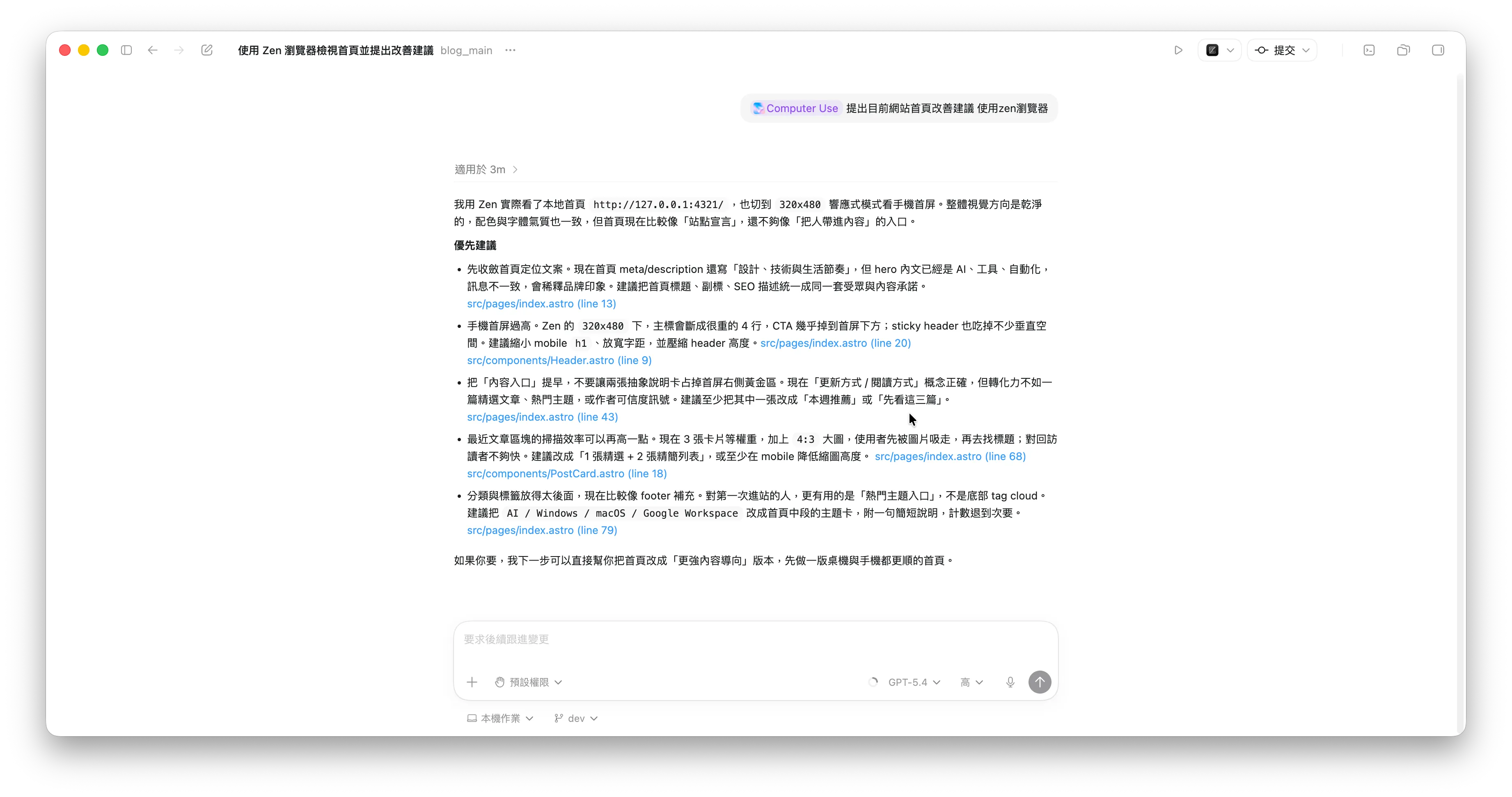
實測觀察:
- 操作順暢無卡頓:整個流程沒有出現操作上的問題,Codex 能正確開啟瀏覽器、瀏覽頁面、截圖並產出建議。
- 桌面與行動版都會測:Codex 會分別檢視桌面與手機畫面的佈局,並針對 RWD 表現提出具體建議。
- 視窗沙盒化確實可靠:截圖與操作真的僅限於指定的 app 視窗內,我同時在其他視窗做別的事完全沒受到干擾,與官方「多個 agent 並行、不影響使用者」的敘述一致。
- 用量消耗:這個相對簡單的任務大概吃掉了 5 小時配額的 9%,感覺上可接受,但對於頻繁使用者仍是要留意的成本。
小插曲:瀏覽器環境要主動指定
第一次測試時我沒有特別指定瀏覽器,Codex 直接開了 Chrome,而且用的是我平常的個人設定檔,沒有另外開一個乾淨的測試環境或 profile。原因可能是我沒有明確指定,但這對日常使用是值得警惕的點:預設行為會直接進入你已登入的個人瀏覽器環境,涉及登入 session、cookies、書籤時要特別留意。
建議實務上可以:明確指定一個獨立的測試瀏覽器,例如這次用的 Zen,或是在 Chrome 裡先開好一個專用 profile 再請 Codex 使用。這也呼應官方的安全建議,涉及帳號憑證的情境,需要全程陪同監督。
後續再找時間測試更複雜的操作,例如跨 app 的資料搬運或重現 bug 類的任務。
小結
這次 Codex 的升級方向很清楚:從「幫你寫程式」進化到「替你用電腦把事情做完」。Computer Use 讓它能處理 CLI 或 API 觸及不到的 GUI 任務;記憶與自動化讓它能跨越單次對話、持續執行任務;90+ plugin 則補足企業工作流的整合缺口。對 macOS 開發者來說,這是一個值得試用的更新。
參考來源
- Computer Use – Codex app | OpenAI Developers
- Use your computer with Codex | OpenAI Developers
- Introducing the Codex app | OpenAI
- OpenAI Codex Update Adds Computer Use, Image Generation, and Memory on Mac – MacRumors
- OpenAI’s Codex Mac app adds three key features that go beyond agentic coding – 9to5Mac
- OpenAI Codex transformed into Superapp with Computer Use – testingcatalog.com
相關文章
Claude Cowork 實測:Pro 訂閱夠用嗎?整理文章草稿為例
實測 Claude Cowork 在整理部落格草稿、排程與 Dispatch 等場景的體驗,並觀察 Pro 方案的用量是否足以支撐日常使用。

AI 開始會用滑鼠,但更重要的是開始會選工具
解析 Claude/Cowork 與 OpenClaw 的本質差異:重點不在於 GUI 操作,而是「連接器、瀏覽器、螢幕操作」的三層執行路徑優先權。