2026年3月27日 2 分鐘閱讀
macOS 與 Windows 檔案拖動、複製、移動邏輯整理
用最短時間釐清 macOS 與 Windows 在拖動檔案、複製、移動與剪下貼上的差異,避免把同卷宗與跨卷宗規則搞混。

目錄展開
很多人從 Windows 轉到 macOS,容易卡住的兩件事:
- 拖動檔案時,到底是複製還是移動?
- Finder 為什麼沒有像 Windows 那樣明顯的「剪下」?
操作邏輯
- 同一個卷宗(volume)內拖動:通常是 移動
- 跨不同卷宗(volume)拖動:通常是 複製
- macOS 用鍵盤搬移檔案:
Command + C→Command + Option + V - Windows 用鍵盤搬移檔案:
Ctrl + X→Ctrl + V
對照表
| 你想做什麼 | macOS | Windows |
|---|---|---|
| 拖到同一個卷宗的另一個資料夾 | 通常移動 | 通常移動 |
| 拖到另一個卷宗 | 通常複製 | 通常複製 |
| 用鍵盤複製檔案 | Command + C → Command + V | Ctrl + C → Ctrl + V |
| 用鍵盤搬移檔案 | Command + C → Command + Option + V | Ctrl + X → Ctrl + V |
| 拖動時強制複製 | 按住 Option | 按住 Ctrl |
容易混淆的地方
兩邊拖動規則其實很像,最大的差別在鍵盤操作:
- Windows 有明確的
Ctrl + X(剪下) - macOS Finder 沒有一般檔案常見的
Command + X - 所以在 macOS,搬移檔案通常是先複製,再用
Command + Option + V移到新位置
如果用操作感受來理解,可以把 macOS 想成比較偏向「先保留原檔,再決定是否搬走」。
補充
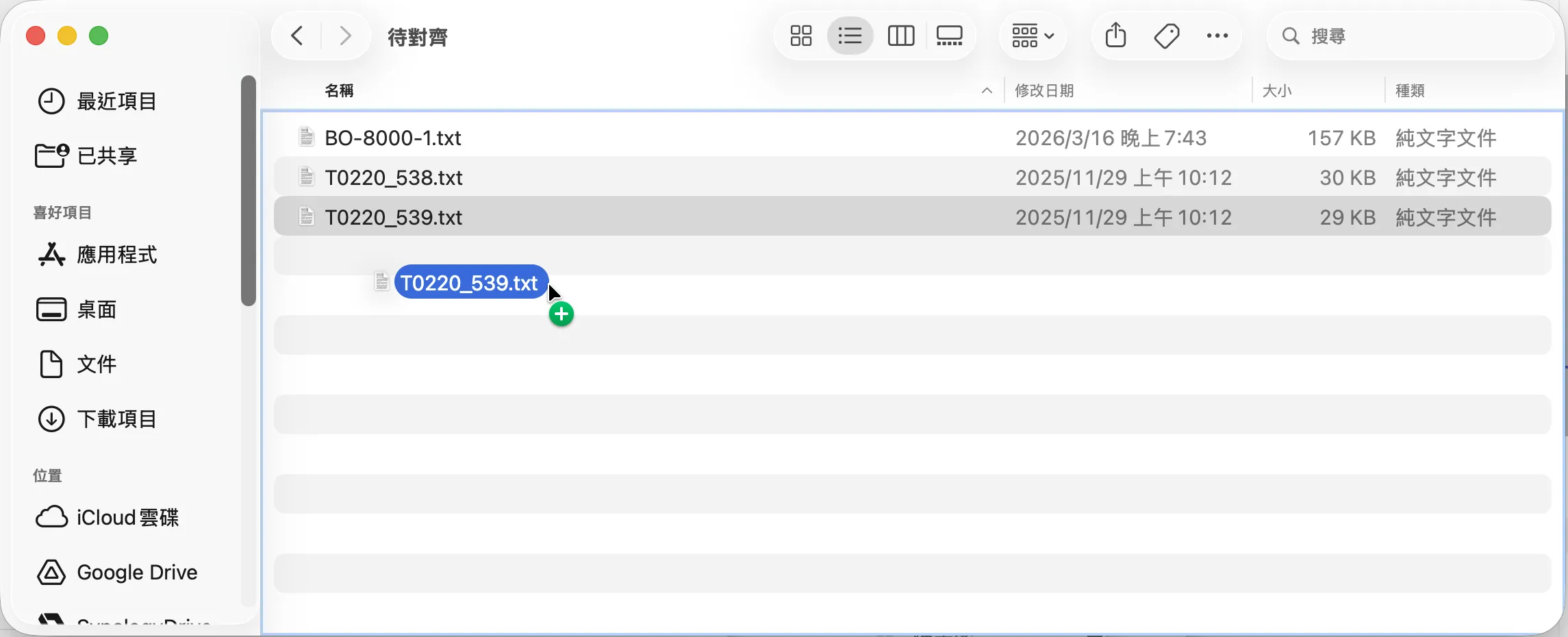
macOS Finder 拖動檔案時,如果游標旁邊出現綠色加號,就表示你現在做的是複製,不是移動。這個提示在跨卷宗拖動,或按住 Option 強制複製時特別有用。
參考資料
- Apple: Mac 鍵盤快速鍵
- Apple: 如何在 Mac 上拷貝和貼上
- Apple: 在 Mac 上拖放項目
相關文章
2026年4月24日 macOS
Mac 複製檔案路徑教學:Finder 右鍵與快捷鍵一次看懂
想在 Mac 複製檔案路徑?本文整理 Finder 右鍵 + Option、快捷鍵 ⌥⌘C、取得資訊視窗與批次複製路徑的方法,適合寫文件、用終端機或提供路徑給 AI 工具時使用。
2026年7月21日 macOS
在 Mac 上查 SSD 健康與用量:怎麼查、怎麼看,以及 swap 會不會磨壞硬碟
用一行指令查 Mac 內建 SSD 的累計寫入量與健康狀態,帶你看懂 SMART 報告裡的關鍵欄位,並釐清 swap 對 SSD 壽命的實際影響。

2026年6月15日 Security
LuLu 防火牆完全指南【基礎篇】:認識原理與上手操作
從零開始認識 LuLu 這類 macOS 出站防火牆,整理安裝授權、初始設定、連線警示判讀與基本規則管理。