Claude Cowork 實測:Pro 訂閱夠用嗎?整理文章草稿為例
實測 Claude Cowork 在整理部落格草稿、排程與 Dispatch 等場景的體驗,並觀察 Pro 方案的用量是否足以支撐日常使用。
目錄展開
Claude Cowork 實測:pro訂閱夠用嗎?整理文章草稿為例
Cowork 是什麼?
Claude Cowork 是內建在 Claude 桌面版(Desktop App)裡的一個模式,定位是「非技術人員的 AI 代理工具」。官方說法是:
“Brings Claude Code’s agentic capabilities to the desktop app for non-technical work.”
簡單說:它是 Claude Code 的知識工作版。寫程式的人用 Claude Code,整理文件、跑研究、組織資料夾的人用 Cowork。
目前是 Research Preview 階段,需要 Pro、Max、Team 或 Enterprise 訂閱才能使用。
開箱:第一次啟動的體驗
介面很乾淨
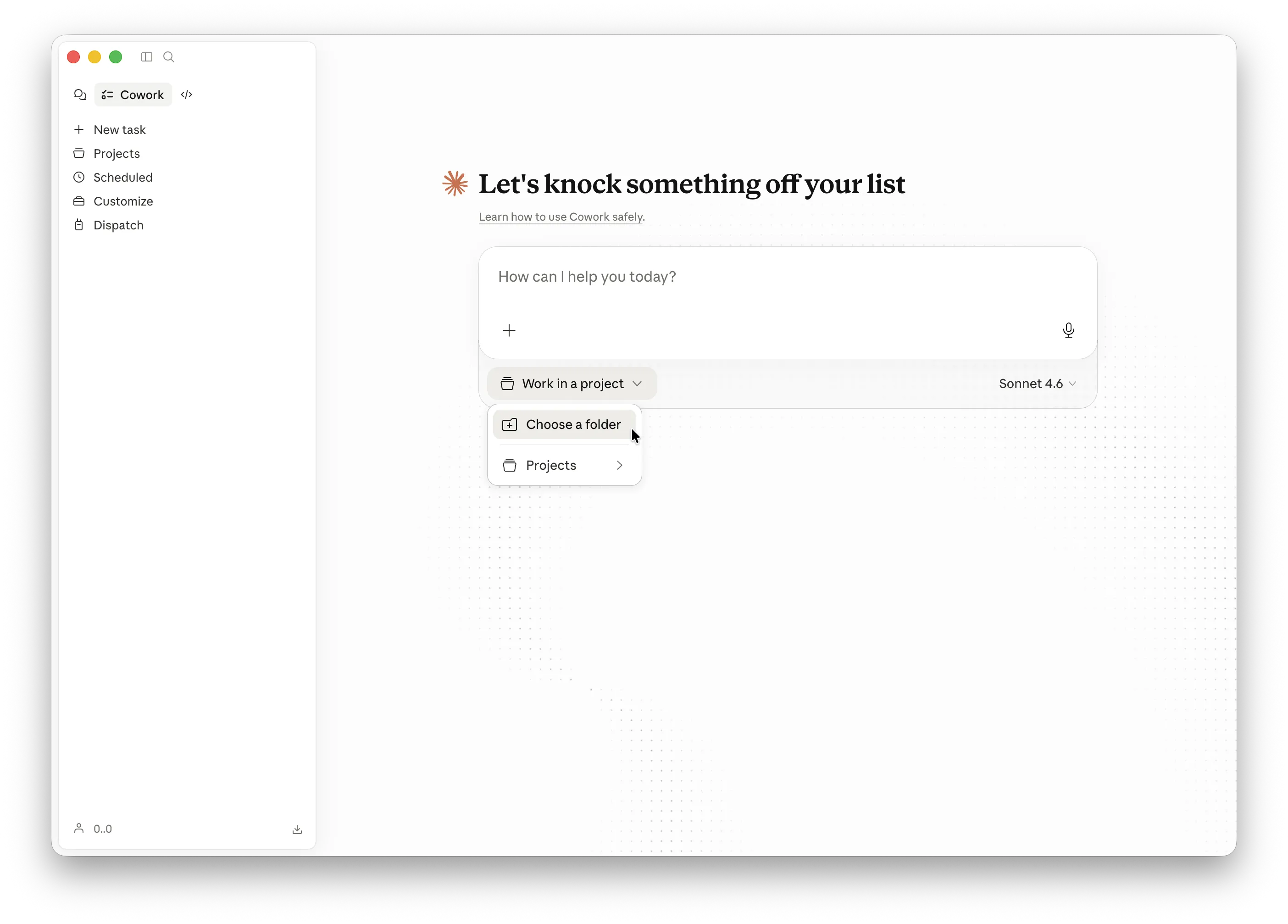
打開 Claude Desktop,切換到 Cowork 模式,迎接你的是一句簡潔的標語:
「Let’s knock something off your list」
左側有幾個主要功能:
- New task:建立新任務
- Projects:管理專案
- Scheduled:排程任務
- Customize:設定技能、插件、連接器
- Dispatch:手機遠端控制(後面詳述)
底部顯示當前使用的模型是 Sonnet 4.6。
選擇資料夾要給授權
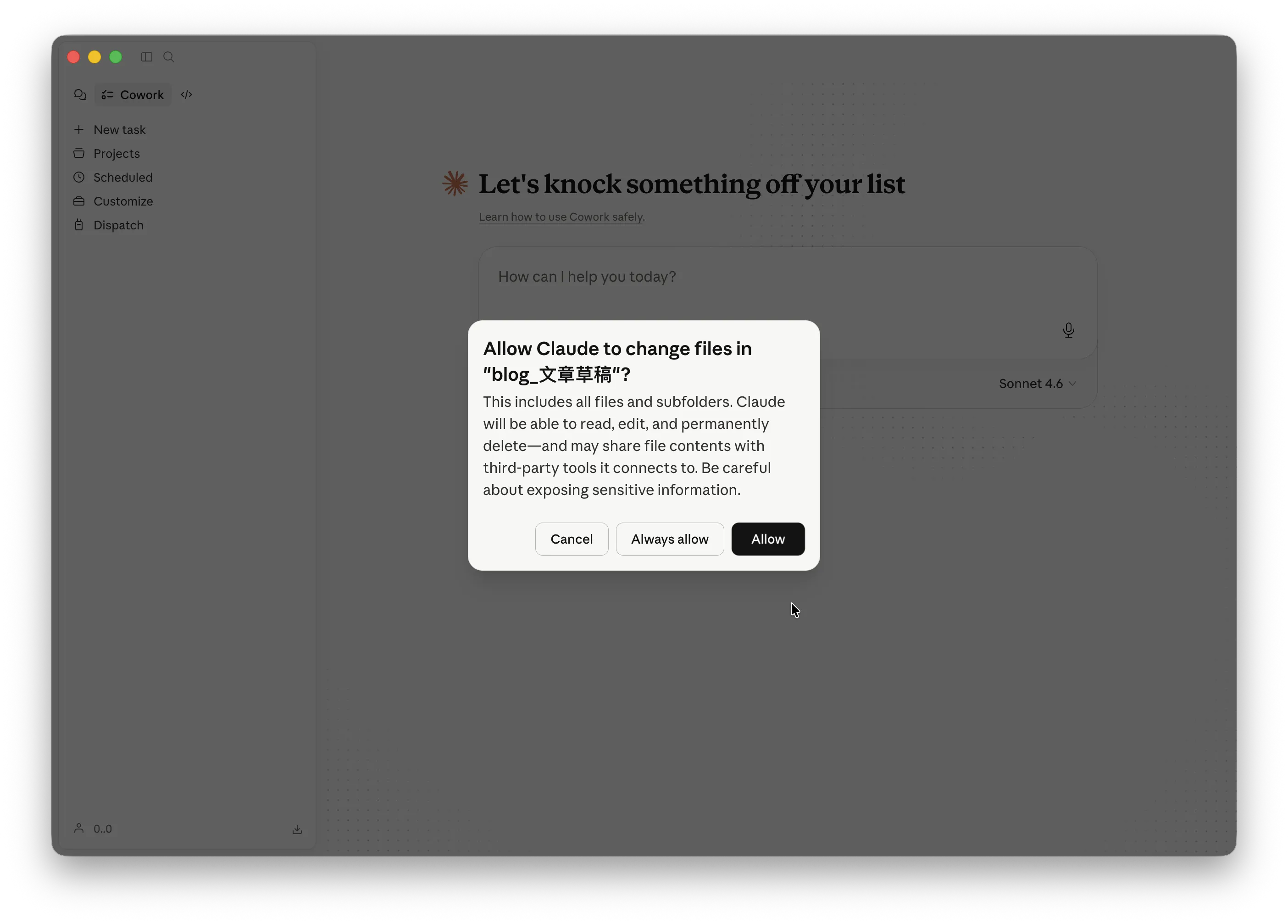
點選「Work in a project → Choose a folder」後,Claude 會跳出一個確認框:
“Allow Claude to change files in ‘blog_文章草稿’?”
This includes all files and subfolders. Claude will be able to read, edit, and permanently delete—and may share file contents with third-party tools it connects to.
三個選項:Cancel / Always allow / Allow
這個設計很重要——Claude 不會默默動你的檔案,它必須先明確拿到授權。第一次看到這個提示可能會有點猶豫,但這正是負責任的做法。
實測:讓 Claude 整理我的部落格草稿資料夾
我的測試任務很生活化:草稿資料夾裡有十幾個散亂的文章主題,一直沒整理。
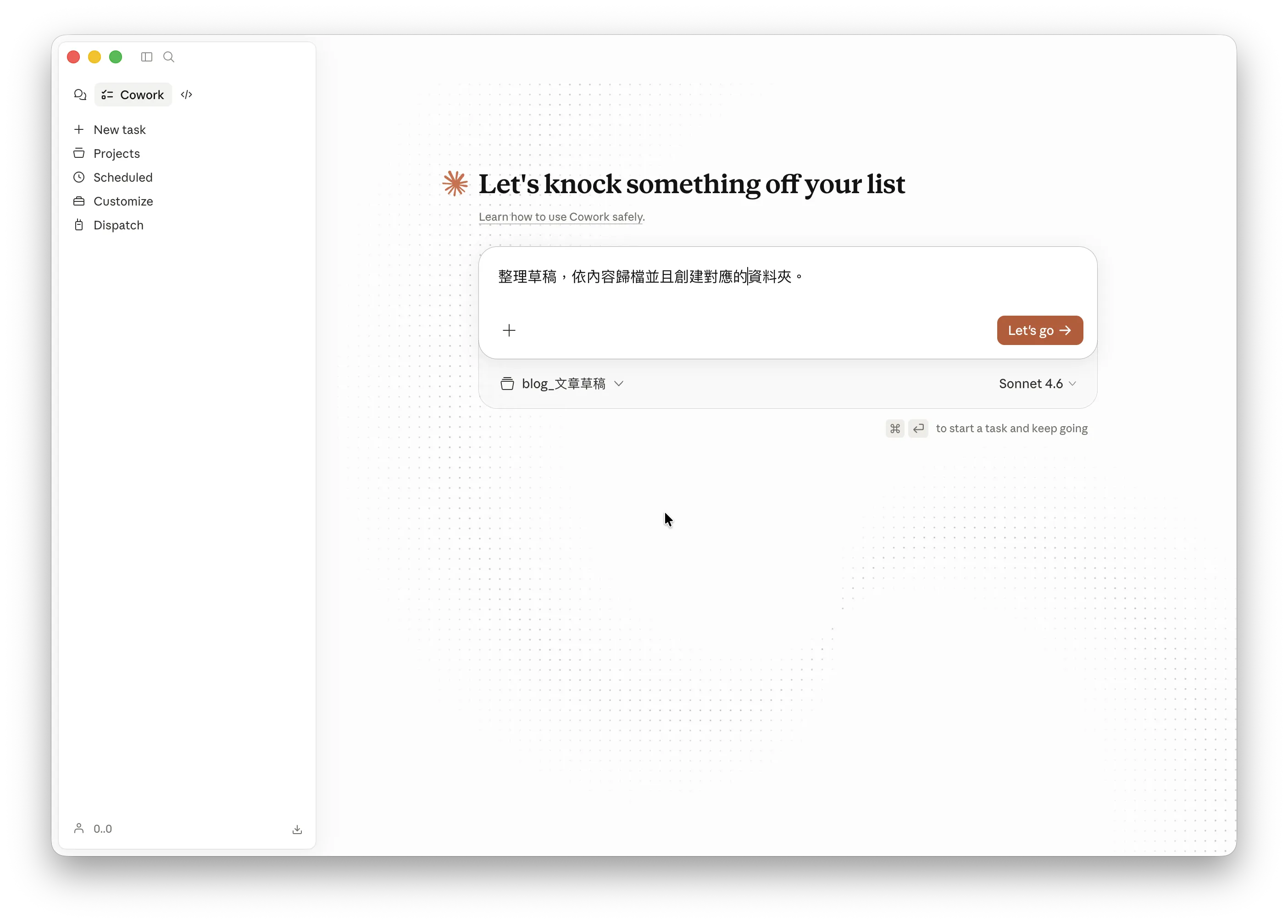
輸入的指令(繁體中文):
「整理草稿,依內容歸檔並且創建對應的資料夾。」
Claude 的執行過程
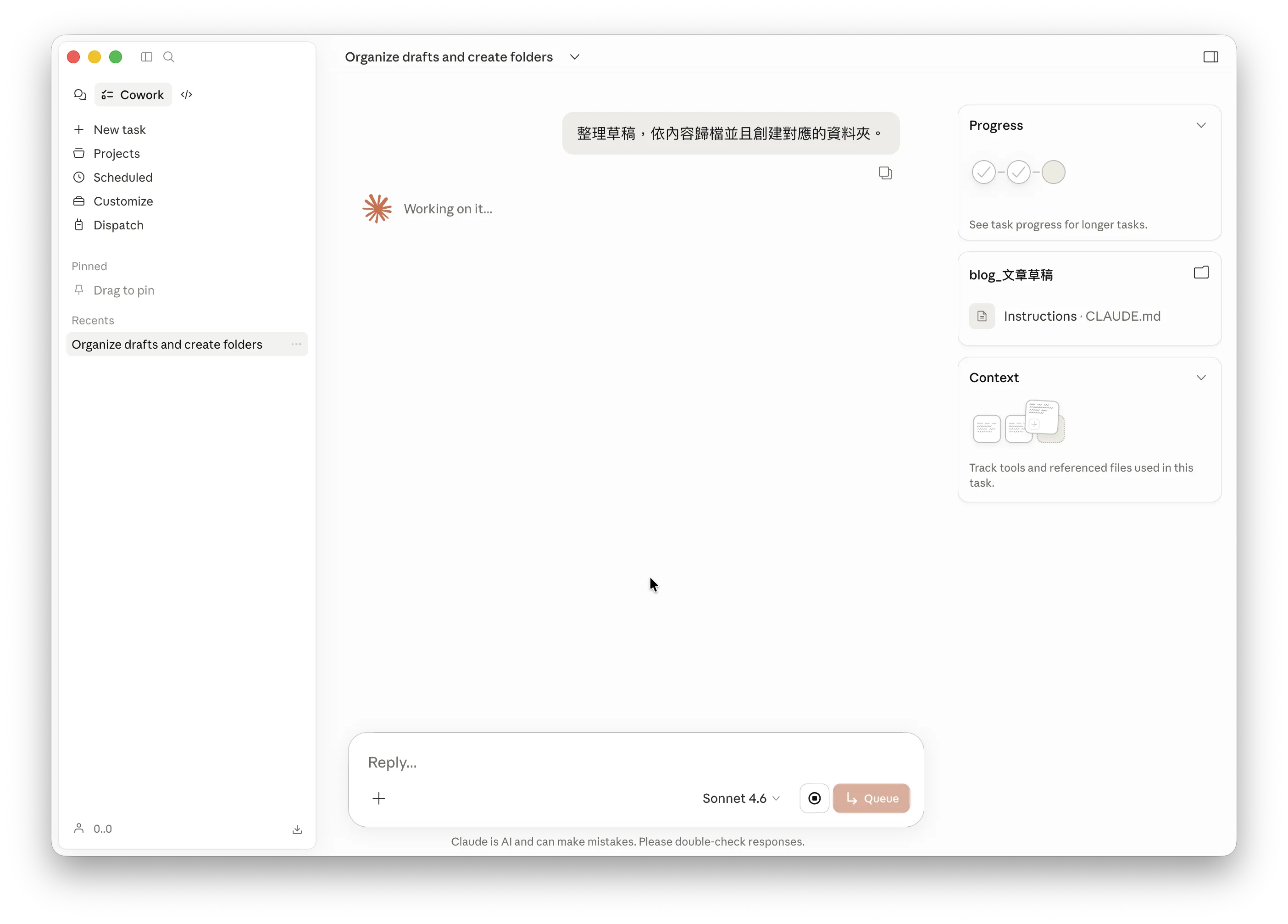
按下送出後,Cowork 的行為和一般對話完全不同:
- 自動進入「Working on it…」狀態,畫面右側出現 Progress 面板
- 顯示正在處理的任務名稱和當前步驟
- Context 區塊即時追蹤它「讀取了哪些檔案」
整個過程不需要你盯著,Claude 自己跑。
結果呈現
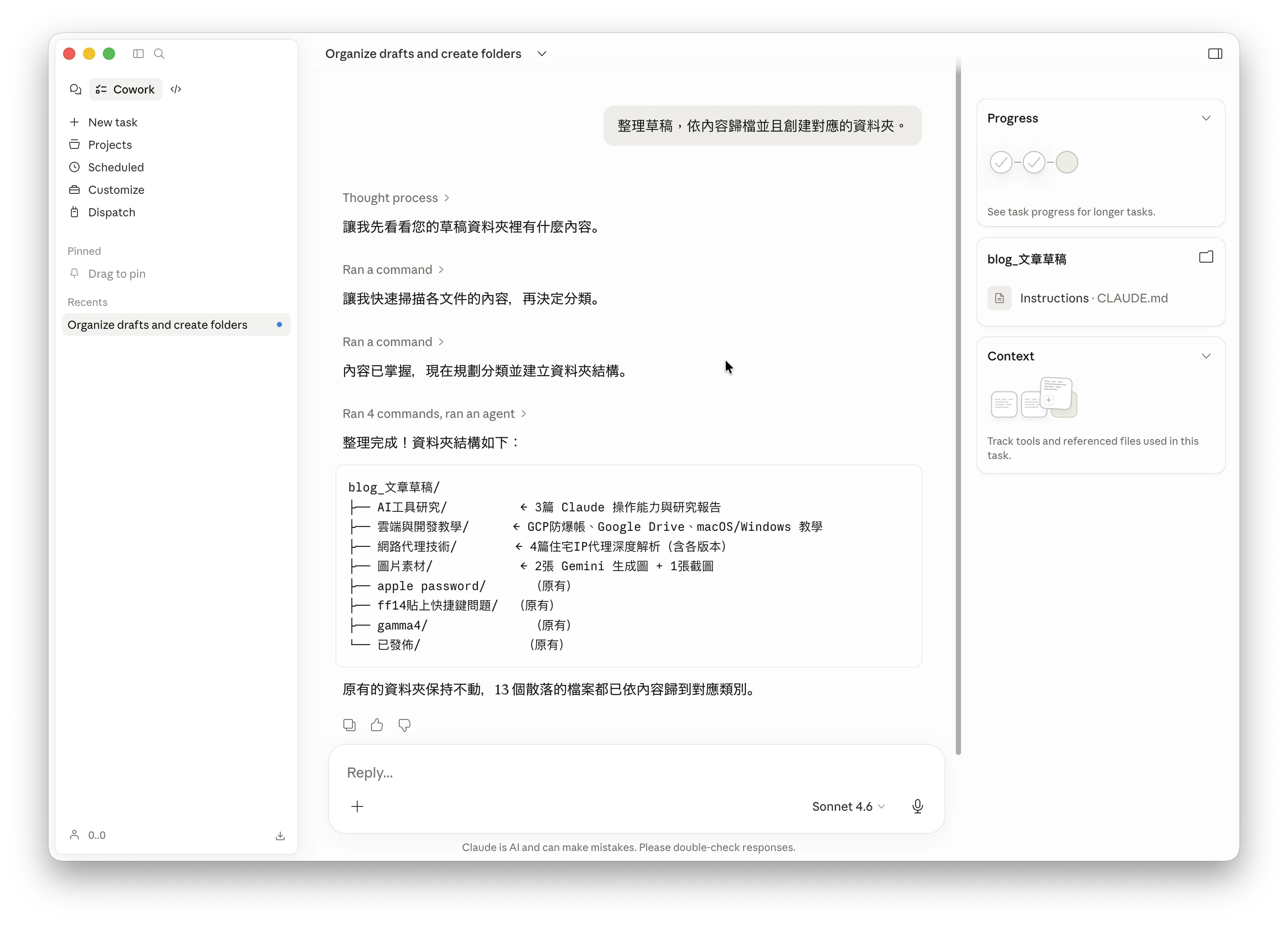
完成後,Claude 在對話框裡整理了一份清楚的執行報告:
- 先掃描了所有草稿的內容和現有架構
- 評估「哪些已有資料夾、哪些還沒有」
- 分類整理後,產出一份完整的資料夾結構清單,並標注哪些已建立、哪些已整理完成
從截圖可以看到最終的資料夾分類包含:
- AI工具研究
- 雲端與開發教學
- 網路代理技術
- apple password
- ff14 快捷鍵問題(遊戲)
- gamma4
- 已發佈
「原有的資料夾保持不動,15 個散落的檔案已內容目錄對應整理完成。」
整個任務從送出到完成,不超過兩分鐘。
夠用嗎?
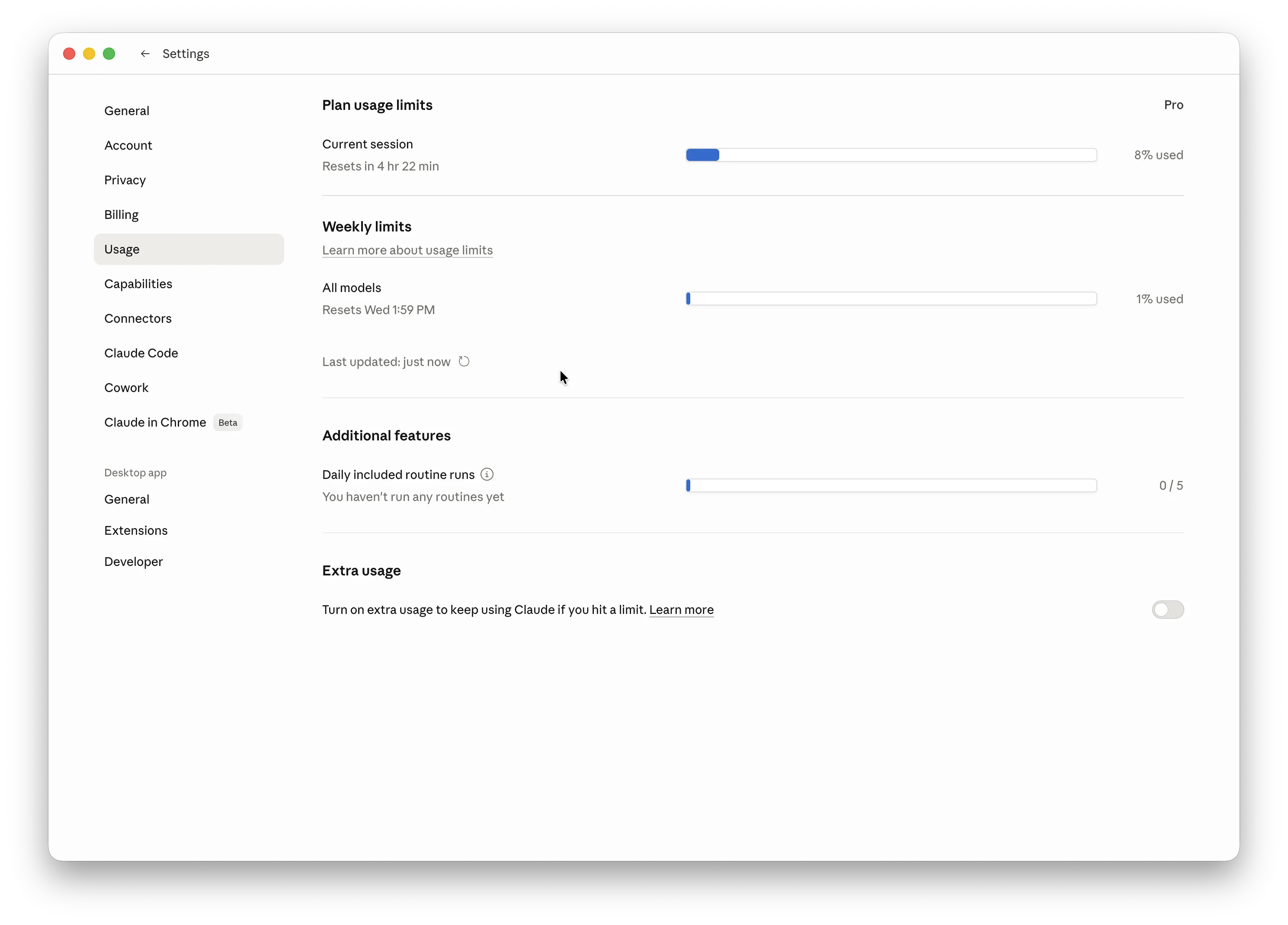 這次整理21篇文章的任務總共使用了5小時內8%用量,pro方案可能沒辦法支撐日常使用。如果有需要可能要訂閱max方案,或是把粗重的工作交給codex做(雖然有時候會語無倫次講怪話,但執行任務的品質還是不錯)
日常任務如果用Opus,用量應該很快就爆了。
進階功能:Dispatch、排程、插件
Dispatch:用手機遙控你的電腦
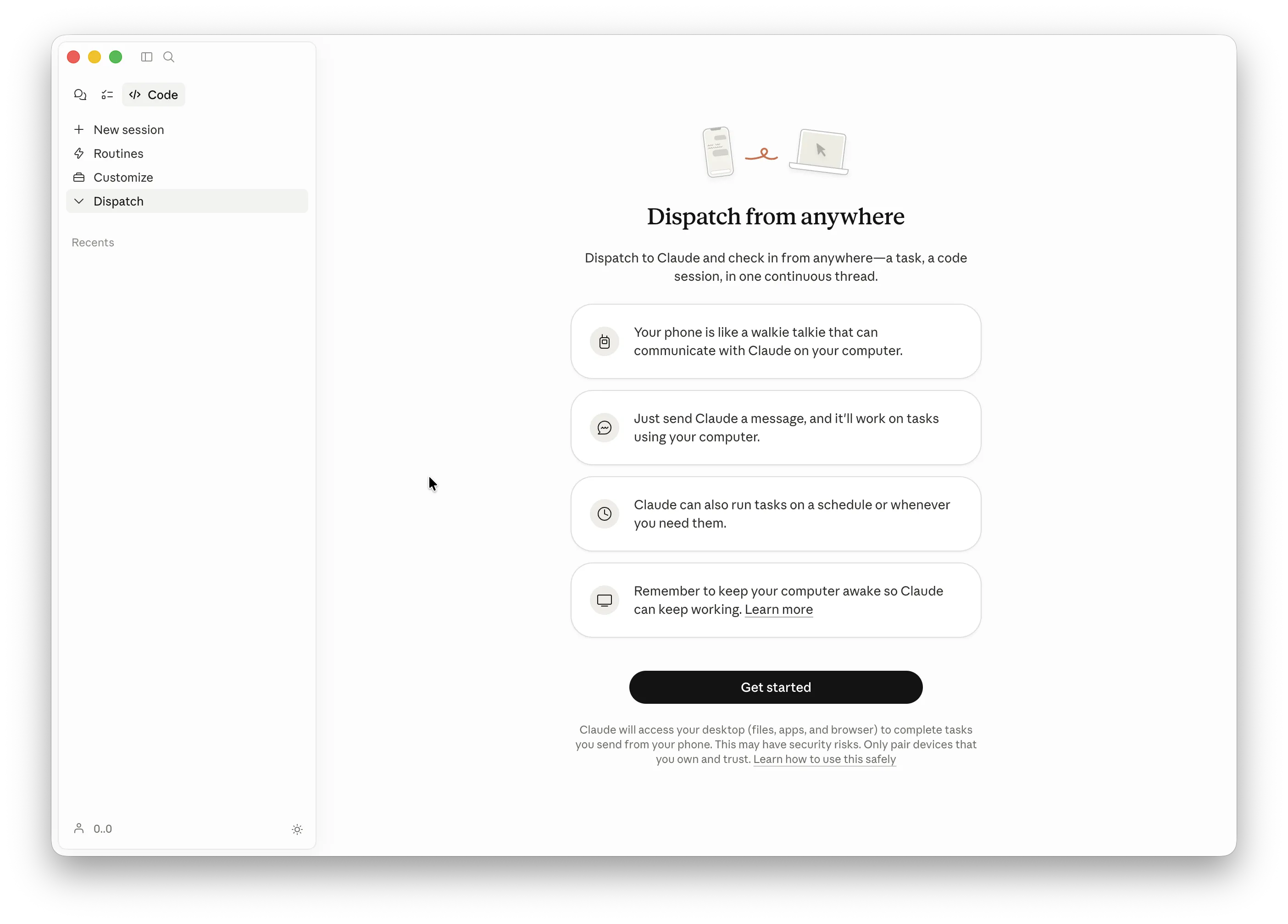
這是 Cowork 最特別的功能之一。Dispatch 讓你透過 Claude 手機 App 把任務「丟」給你的桌機執行。
官方說明:
“Your phone is like a walkie-talkie that can communicate with Claude on your computer. Just send Claude a message, and it’ll work on tasks using your computer.”
使用情境是:你在外面想到某件事,直接在手機傳給 Claude,回家時任務已經完成。不需要 VPN、不需要遠端桌面,就是一條持續的對話線。
限制:電腦必須保持開機,Claude Desktop 必須在執行中。如果電腦睡眠,任務會跳過,等電腦醒來後再補跑。
Scheduled Tasks:排程自動化,不需要寫程式
在 Cowork 的任何任務框輸入 /schedule,就可以把當前任務設定成定期執行。
- 可設定每日、每週、每月
- 任務會自動取用你已設定的連接器(Slack、Google Drive 等)和插件
- 設定一次,之後不用管它
實際應用範例:
- 每週一早上自動整理上週新增的研究文件
- 每天下班後自動掃描收件匣並分類
- 每月月底自動彙整帳務相關截圖
Pro 方案包含每日 5 次免費例行任務執行(從設定頁面的 Usage 可以看到)。
插件與連接器(Plugins & Connectors)
Customize 頁面裡可以安裝:
- Skills:針對特定文件格式的技能包(PDF、PPTX、DOCX 等)
- Plugins:針對特定角色或產業的功能組合(法律、銷售、研究等)
- Connectors:串接外部服務(Slack、Notion、Google Drive 等)
這三者可以組合使用,讓 Claude 在執行任務時能跨工具、跨資料來源作業。
使用限制與注意事項
幾個實際使用時需要注意的地方:
需要電腦保持開啟
排程任務和 Dispatch 都需要桌機開著,這是架構上的限制,不是 bug。
隱私與合規
Cowork 的對話記錄存在本機,不納入 Audit Logs 或 Compliance API。對於需要合規稽核的場景(如醫療、金融)需要特別評估。
永久刪除需要確認
Claude 不會隨便刪你的檔案,但如果任務需要刪除操作,它會明確詢問確認。
目前仍是 Research Preview
功能持續更新中,部分體驗可能還不夠穩定。Enterprise 方案有更完整的管理功能(使用量追蹤、角色控制等)。
誰適合用 Cowork?
根據官方定位和實測體驗,以下這些人應該能立刻感受到差異:
- 研究人員:需要頻繁整理文獻、彙整摘要
- 內容創作者:有大量草稿、素材需要分類歸檔
- 分析師:定期從多份報告或試算表中萃取資訊
- 法律/財務:處理大量合約、報表的結構化資料提取
- 任何想把「重複性整理工作」外包給 AI 的人
總結
目前對於日常的文件整理、草稿管理、排程任務來說,體驗相當流暢。Dispatch 手機遙控功能概念有趣,但實際使用仍依賴電腦開機這個前提。
如果你是 Pro 方案用戶,桌面版已經內建了這個功能,值得花半小時熟悉一下它的操作邏輯——特別是授權資料夾、嘗試一次排程任務這兩個環節。
本文測試日期:2026 年 4 月 15 日
使用環境:macOS、Claude Desktop、Pro 方案
使用模型:Claude Sonnet 4.6
延伸參考:
相關文章
AI 開始會用滑鼠,但更重要的是開始會選工具
解析 Claude/Cowork 與 OpenClaw 的本質差異:重點不在於 GUI 操作,而是「連接器、瀏覽器、螢幕操作」的三層執行路徑優先權。
Codex Mac App 大改版:從寫程式的 AI,進化成會用電腦的 AI
整理 Codex Mac App 的 Computer Use、內建瀏覽器、圖片生成、Memory 與 Automations 更新,並記錄實際使用 Zen 瀏覽器檢視網站的測試心得。